vagrant, ansible
1. 실습 개요 및 환경 구성 Rationale
본 과제는 HTCondor를 이용한 분산 작업 환경을 구축하고, 이 과정을 Vagrant와 Ansible을 통해 자동화하는 것을 목표로 한다.
초기에는 Windows 환경의 VirtualBox를 이용하여 1개의 마스터 노드와 2개의 슬레이브 노드를 수동으로 구성하고, 간단한 계산 및 웹 크롤링 작업을 분산 처리하는 실습을 진행했다. 이 수동 구성 과정을 자동화하기 위해 Vagrant와 Ansible 도입을 결정했다.
그러나 조사 결과, 자동화의 핵심 도구인 Ansible의 제어 노드는 Windows 환경을 지원하지 않는 제약이 있었다. 이를 해결하기 위해 **WSL(Windows Subsystem for Linux)**을 사용하여 Linux 환경을 구축하고, 그 안에서 자동화 스크립트를 실행하기로 했다. (Production 환경에서는 권장되지 않는 방식이지만, 학습 목적이므로 채택했다.)
최종적으로 다음과 같은 아키텍처를 채택했으며, 그 이유는 아래와 같다.
-
Host OS (VirtualBox 구동): Windows
- 이미 HTCondor 초기 테스트를 위해 VM들이 설치되어 있었고, 문제 발생 시 GUI를 통해 상태를 직접 확인하고 디버깅하기 용이하여 그대로 사용했다.
-
제어 환경 (Vagrant, Ansible 구동): WSL (Ubuntu)
-
Ansible은 Linux 환경이 필수적이므로 WSL에 설치했다.
-
Vagrant 또한 WSL에 함께 설치했다. Ansible이 VM에 접속하려면 Vagrant가 생성한 SSH Key의 경로를 참조해야 하는데, 만약 Vagrant가 Windows에 있고 Ansible이 WSL에 있다면 경로 문제나 권한 문제가 발생할 확률이 매우 높기 때문이었다.
-
WSL의 Vagrant가 Windows의 VirtualBox를 제어할 수 있게 해주는 전용 플러그인의 존재를 확인하고 테스트를 마친 뒤, 위와 같은 구조를 최종적으로 확정했다.
-
2. HashiCorp GPG 키 및 Vagrant 저장소 등록
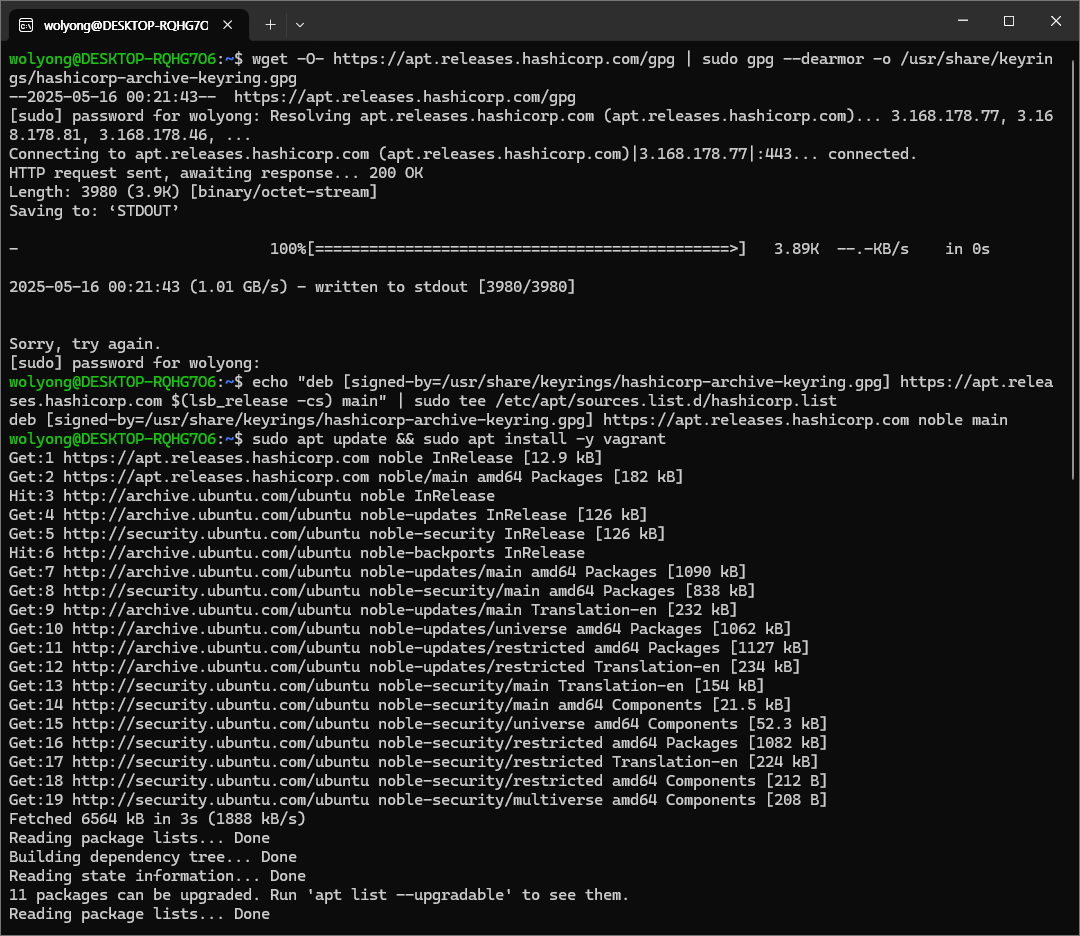
WSL(Ubuntu) 환경에서 HashiCorp GPG 키를 /usr/share/keyrings/ 경로에 저장하고, apt 저장소를 시스템에 등록하였습니다. 이후 sudo apt update 및 sudo apt install -y vagrant 명령어를 통해 최신 버전의 Vagrant를 설치하였습니다.
3. Vagrant 설치 완료 및 버전 확인
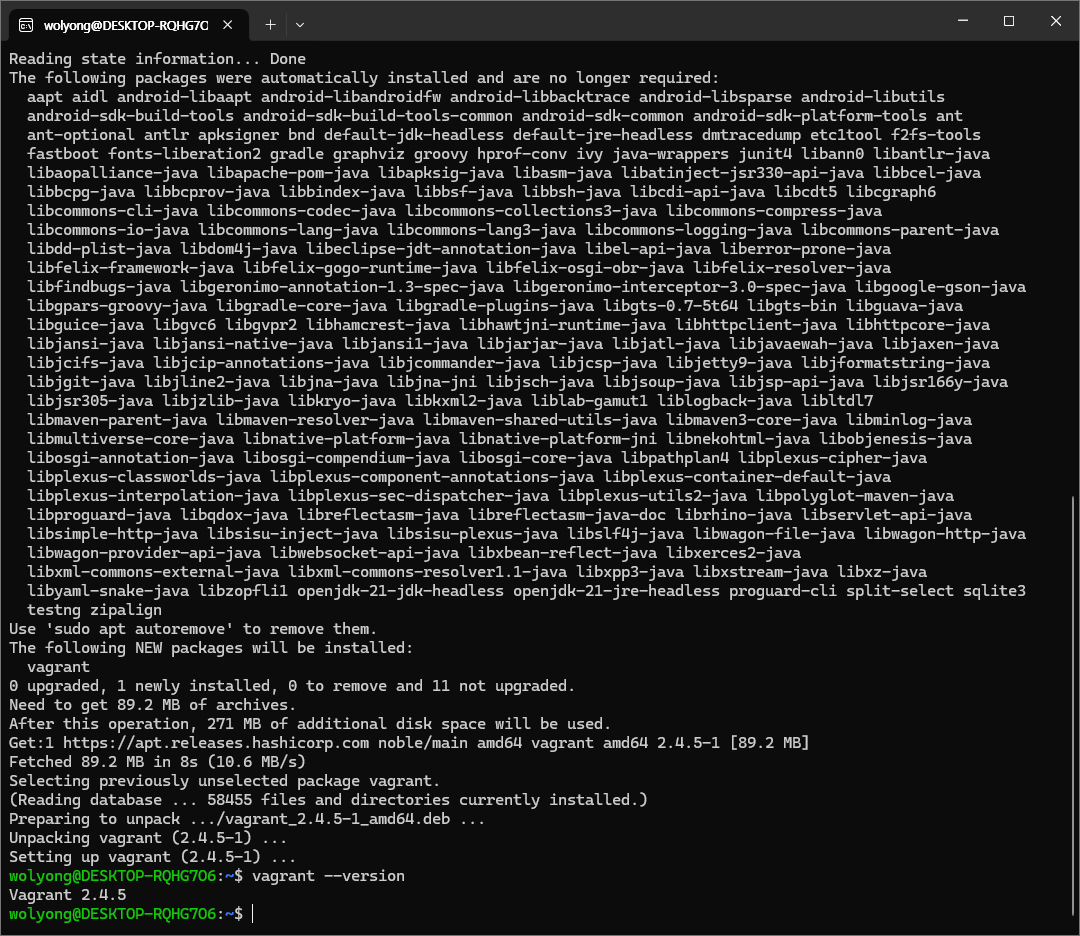
Vagrant 설치 후 vagrant --version 명령어를 통해 Vagrant 2.4.5가 정상적으로 설치되었음을 확인하였습니다.
4. WSL 환경 대비 설정 및 Vagrant 프로젝트 디렉토리 생성 및 초기화
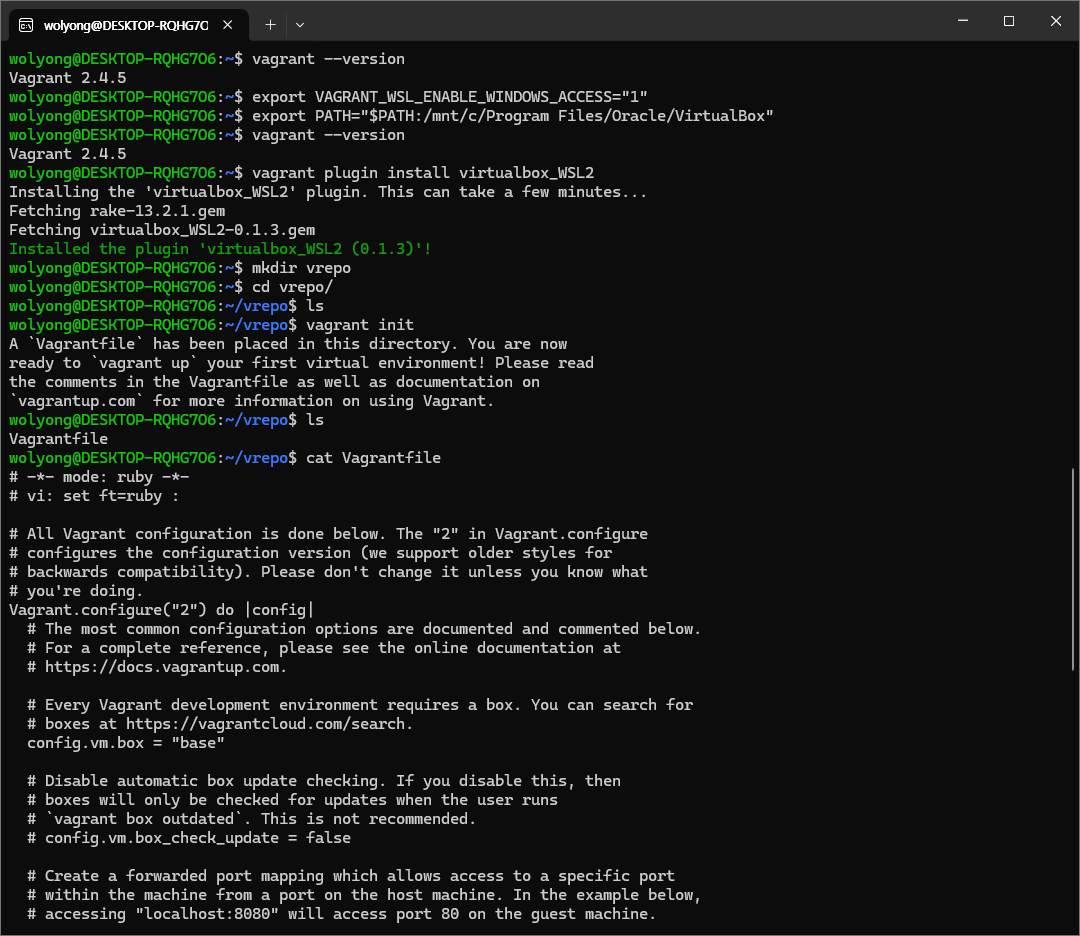
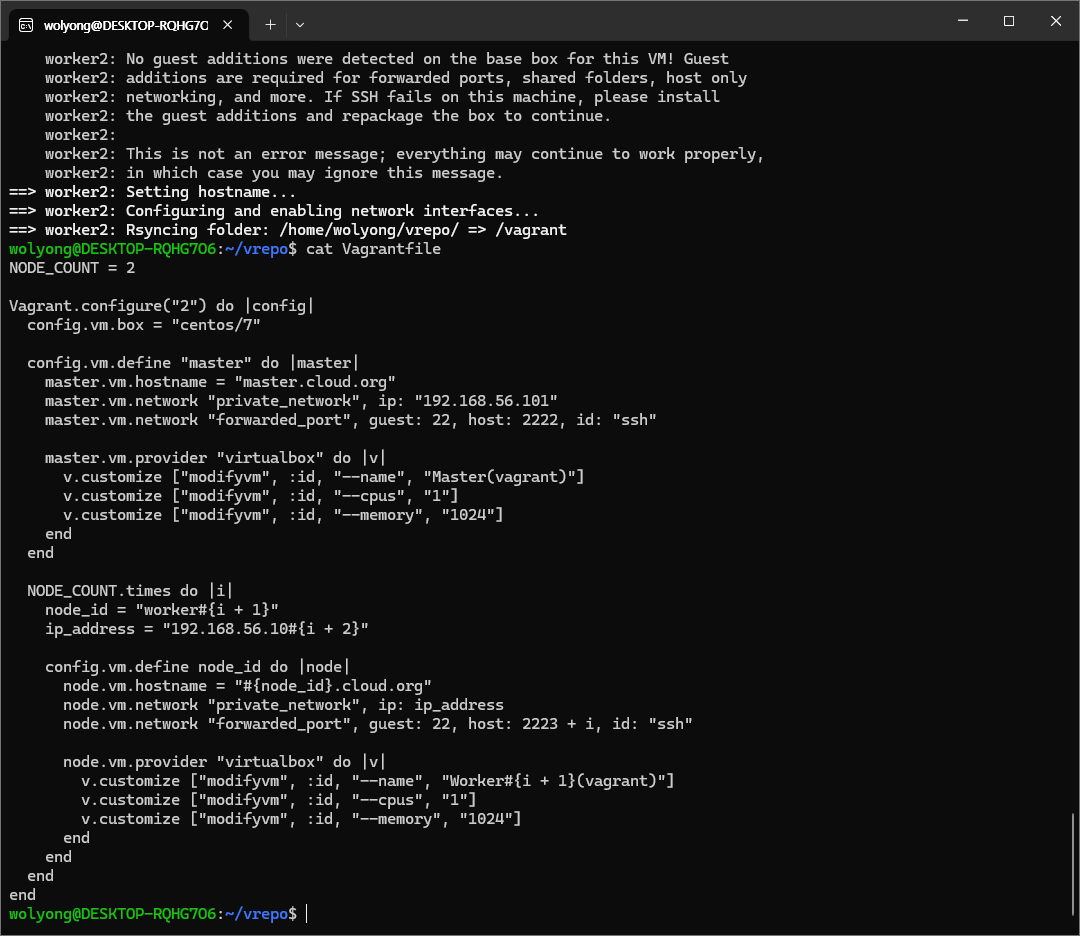
Windows 환경에 설치된 VirtualBox를 사용하기 위해 VAGRANT_WSL_ENABLE_WINDOWS_ACCESS 환경변수를 설정하고, virtualbox_WSL2 플러그인을 설치하였습니다. vrepo 디렉토리를 생성한 후 그 안에서 vagrant init 명령어를 실행하여 초기 Vagrantfile을 생성하였습니다. 생성된 기본 Vagrantfile을 cat 명령어를 통해 확인하였습니다.
5. CentOS 7 박스 기반 초기 VM 생성 및 설정
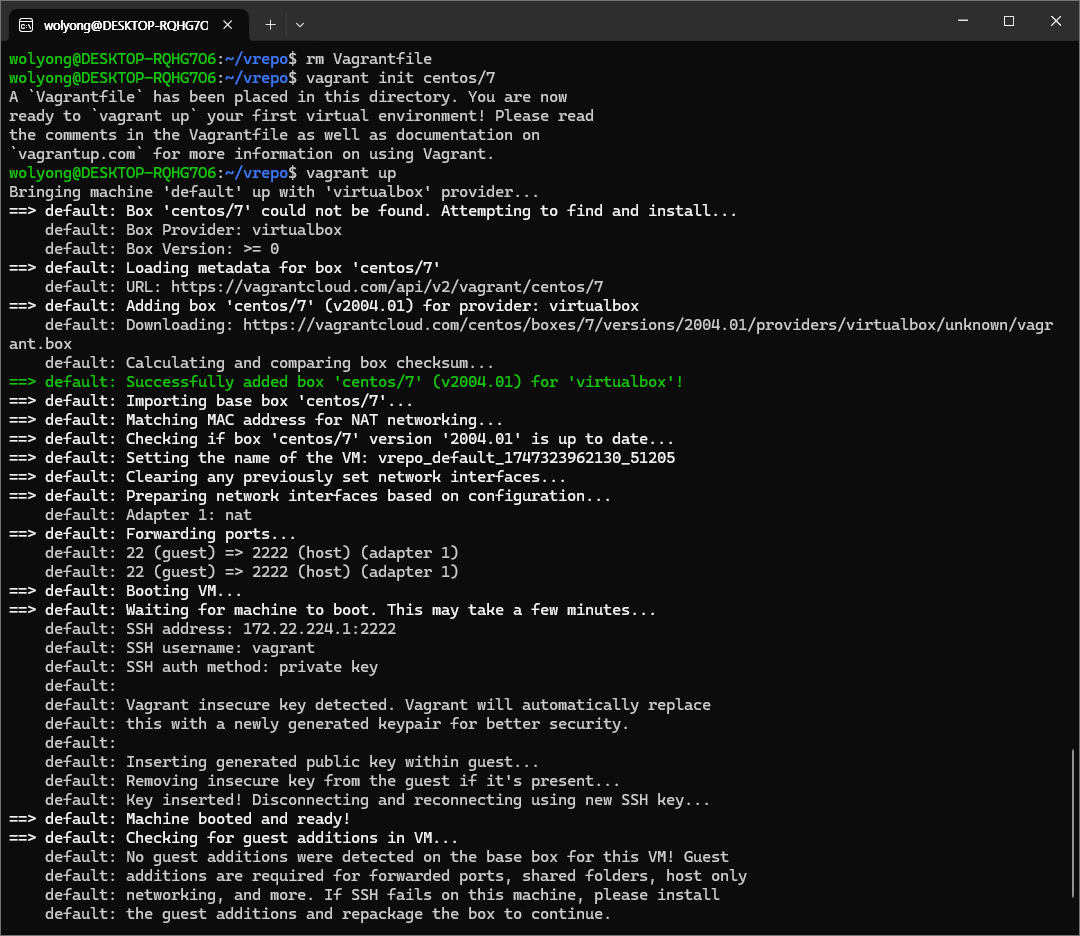
기존 Vagrantfile을 삭제한 후 vagrant init centos/7 명령어로 다시 초기화하여 CentOS 7 박스를 사용하도록 설정하였습니다. 이후 vagrant up 명령어를 통해 가상머신을 부팅하면서, CentOS 7 박스를 다운로드하고 VirtualBox를 통해 기본 VM을 생성하였습니다.
6. 마스터 노드 접속 및 네트워크 확인
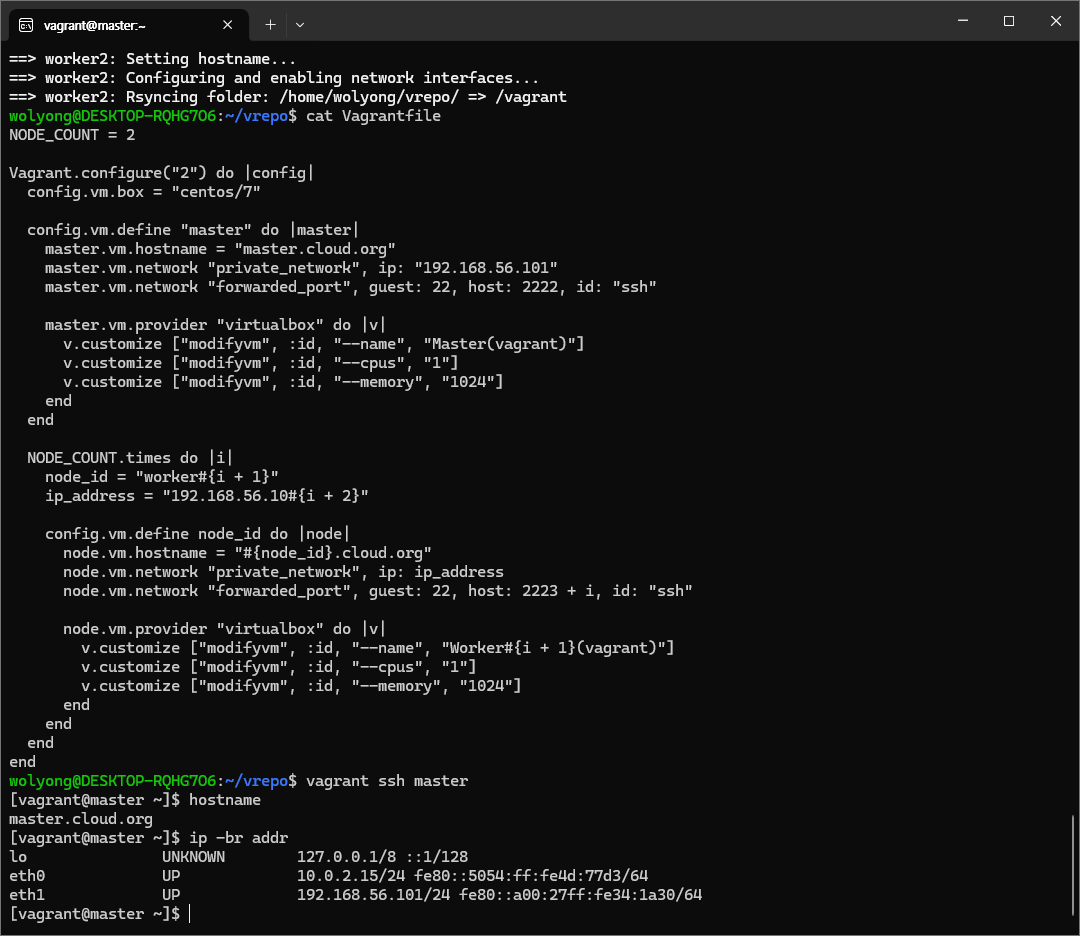
vagrant ssh master 명령어로 마스터 노드에 접속한 뒤 hostname, ip br addr 명령어를 통해 호스트 이름과 네트워크 인터페이스 설정이 올바르게 적용되었는지 확인하였습니다. eth1에 설정된 192.168.56.101 주소가 출력되었습니다.
7. 워커1 노드 접속 및 네트워크 확인
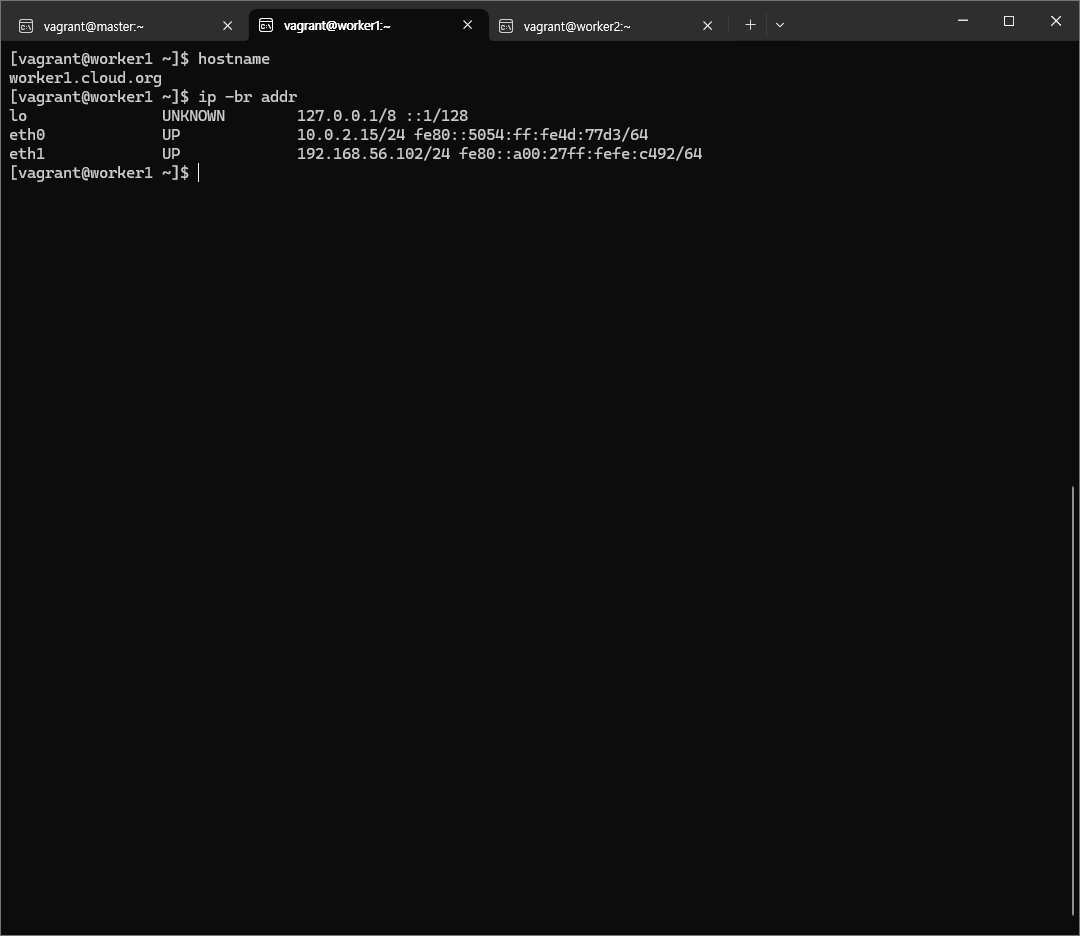
workerl.cloud.org에 접속하여 hostname, ip br addr 명령어로 네트워크 상태를 확인한 결과, eth1에 192.168.56.102가 바인딩된 것을 확인하였습니다.
8. 워커2 노드 접속 및 네트워크 확인
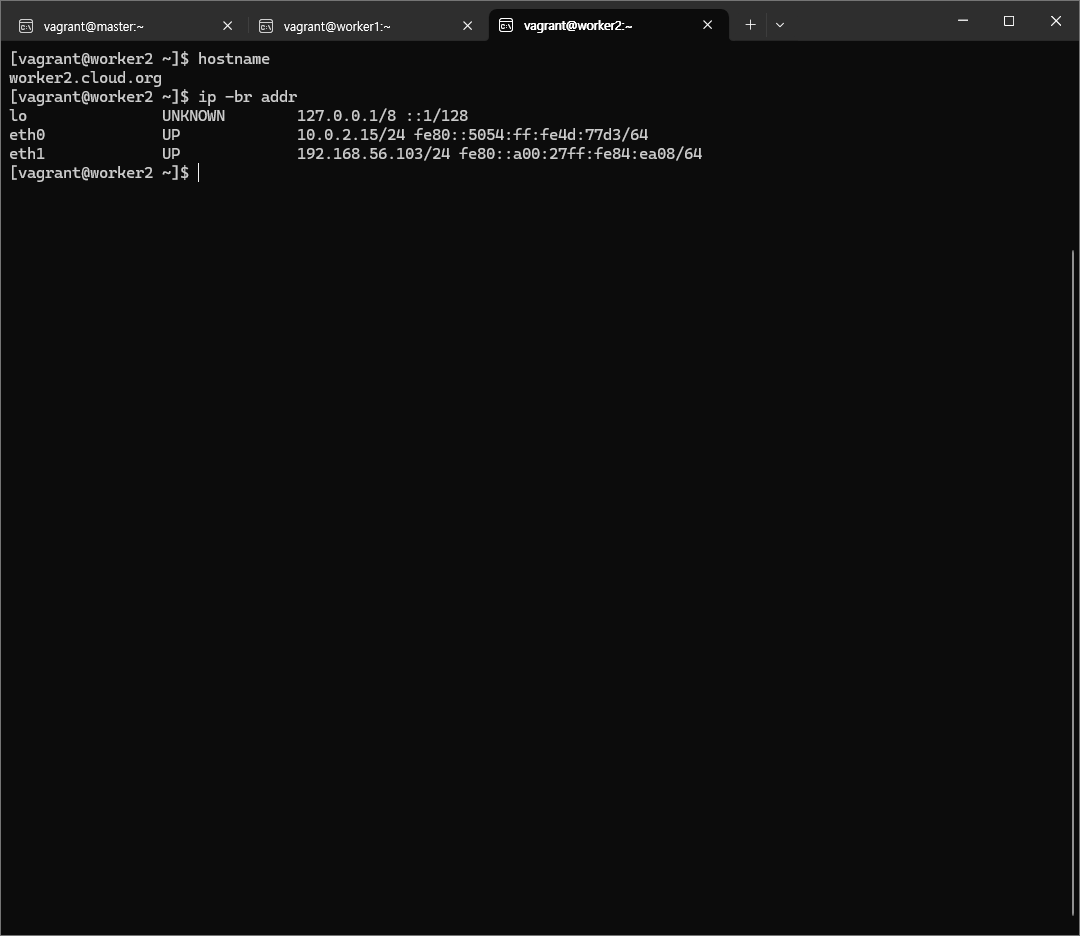
worker2.cloud.org에 접속하여 동일하게 IP가 192.168.56.103으로 설정되었는지 확인하였습니다. 이를 통해 마스터-워커 간 사설 네트워크 구성이 정상적으로 완료되었음을 확인할 수 있었습니다.
9. Ansible 설치
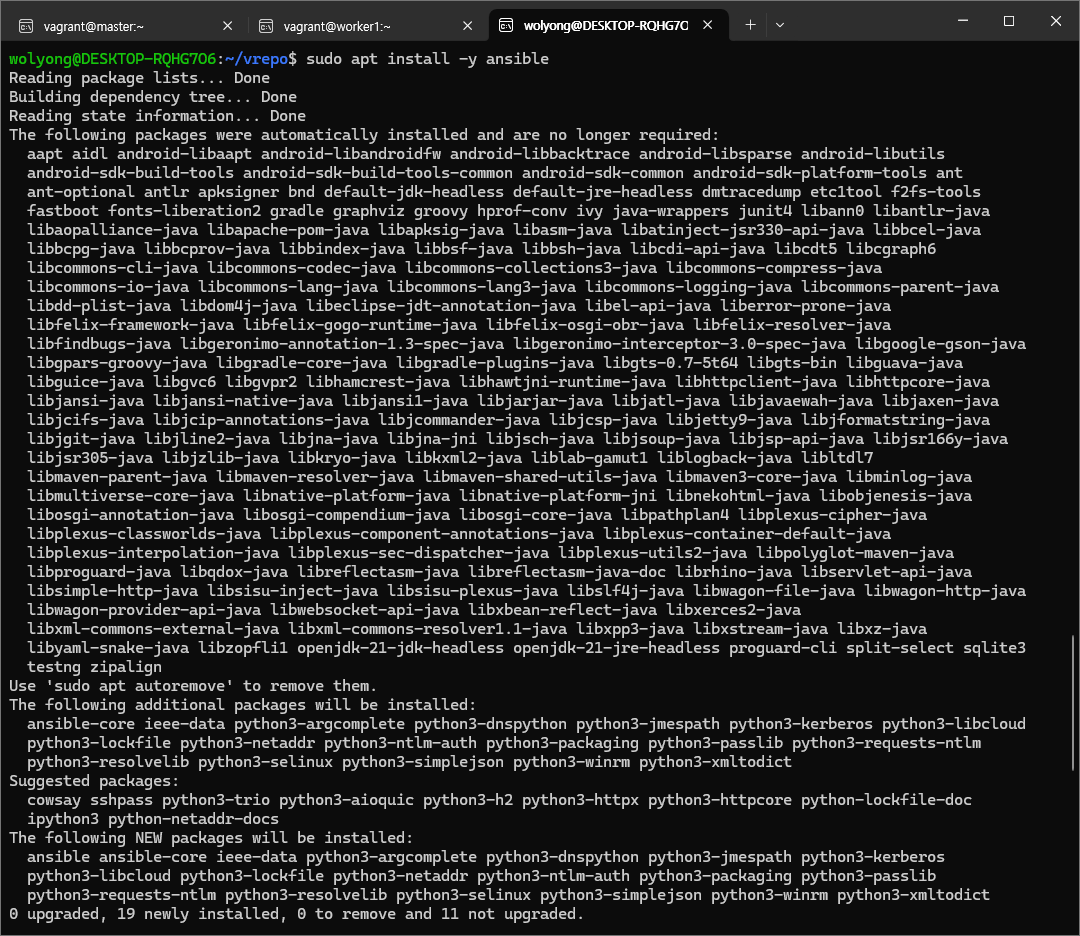
WSL 환경에서 마스터 노드로 사용할 머신에 Ansible을 설치하는 과정입니다. sudo apt install -y ansible 명령어를 통해 필요한 Python 관련 패키지들과 함께 설치하였으며, HTCondor 자동 배포를 위한 준비를 마쳤습니다.
10. Ansible 인벤토리 파일 설정
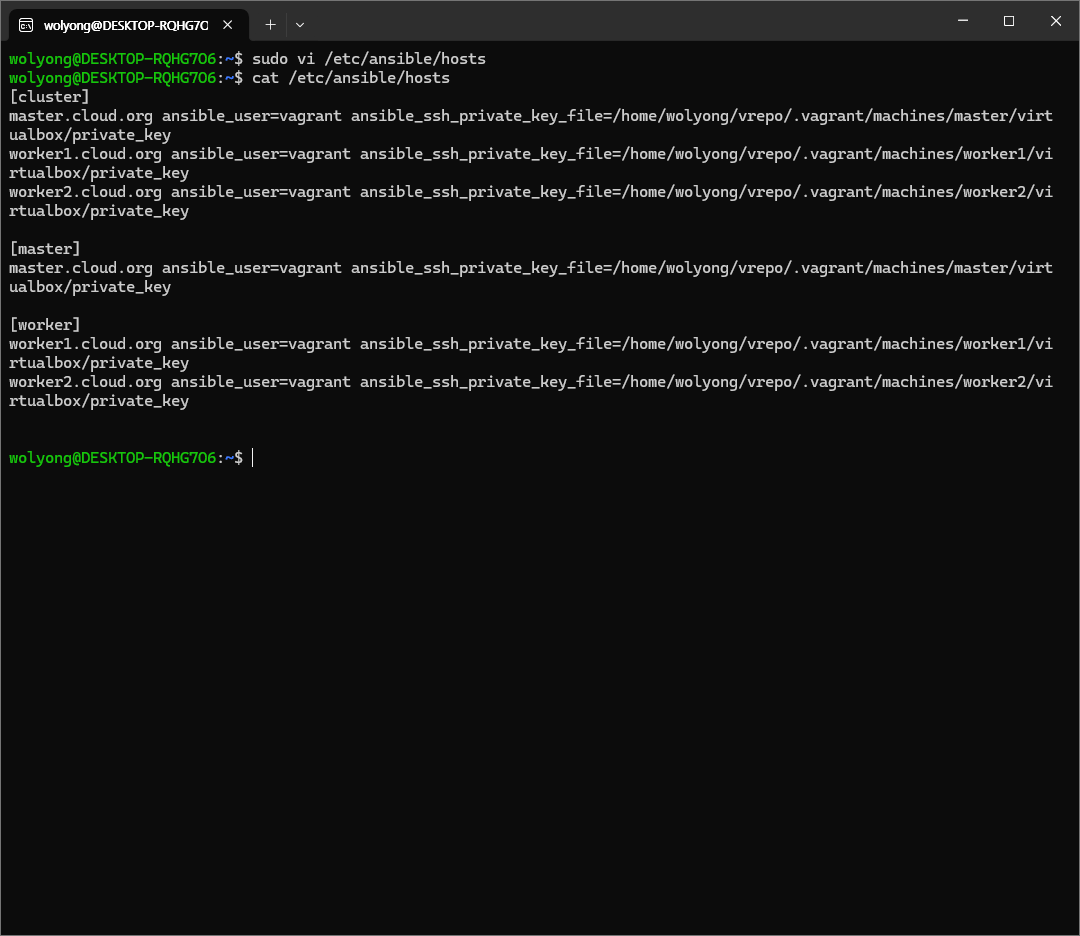
/etc/ansible/hosts 파일에 [cluster], [master], [worker] 그룹을 정의하고, 각 노드별로 SSH 접속이 가능하도록 ansible_user 및 ansible_ssh_private_key_file 경로를 지정하였습니다. 이는 이후 Ansible 플레이북을 통해 HTCondor를 설치하고 설정하는 기반이 되었습니다.
11. 마스터와 워커 노드 간 네트워크 연결 및 확인
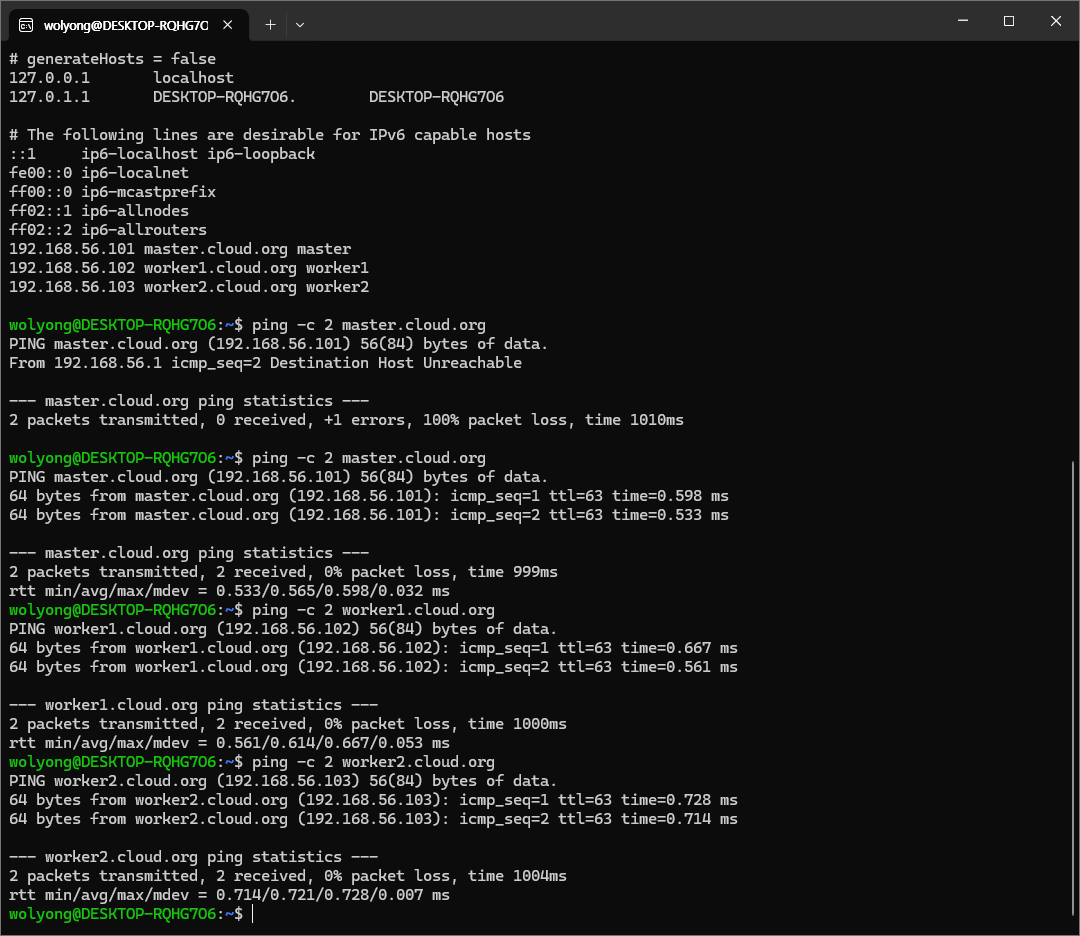
WSL 환경에서 각 노드에 대해 ping 명령어를 수행하여 사설 IP 주소 기반 통신이 가능한지 확인하였습니다. 초기에는 연결되지 않았지만, 이후 master.cloud.org, workerl.cloud.org, worker2.cloud.org 간 ICMP 통신이 정상적으로 이루어지는 것을 확인하였습니다.
12. Ansible ping 모듈 테스트
Ansible의 ping 모듈을 사용하여 cluster 그룹에 속한 모든 노드에 명령을 보내고, 정상적으로 pong 응답을 받은 것을 확인하였습니다. 이는 Ansible이 SSH를 통해 각 노드와 통신할 수 있음을 의미합니다.
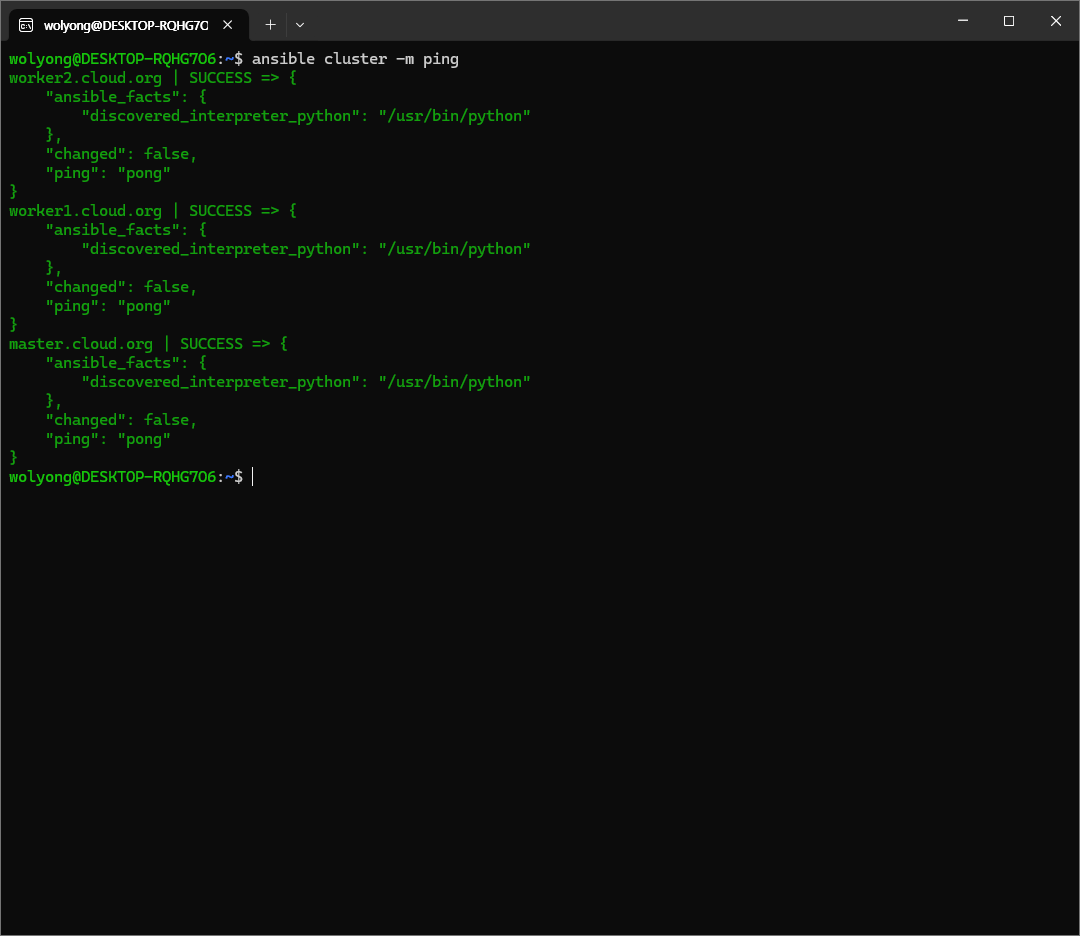
13. CentOS 저장소 설정용 플레이북 작성
Centos-Repo.yaml 파일을 생성하여, CentOS 7의 base, updates, extras 저장소를 kakao 미러 서버로 등록하였습니다. 이 저장소는 이후 yum 패키지 설치 시 사용됩니다.
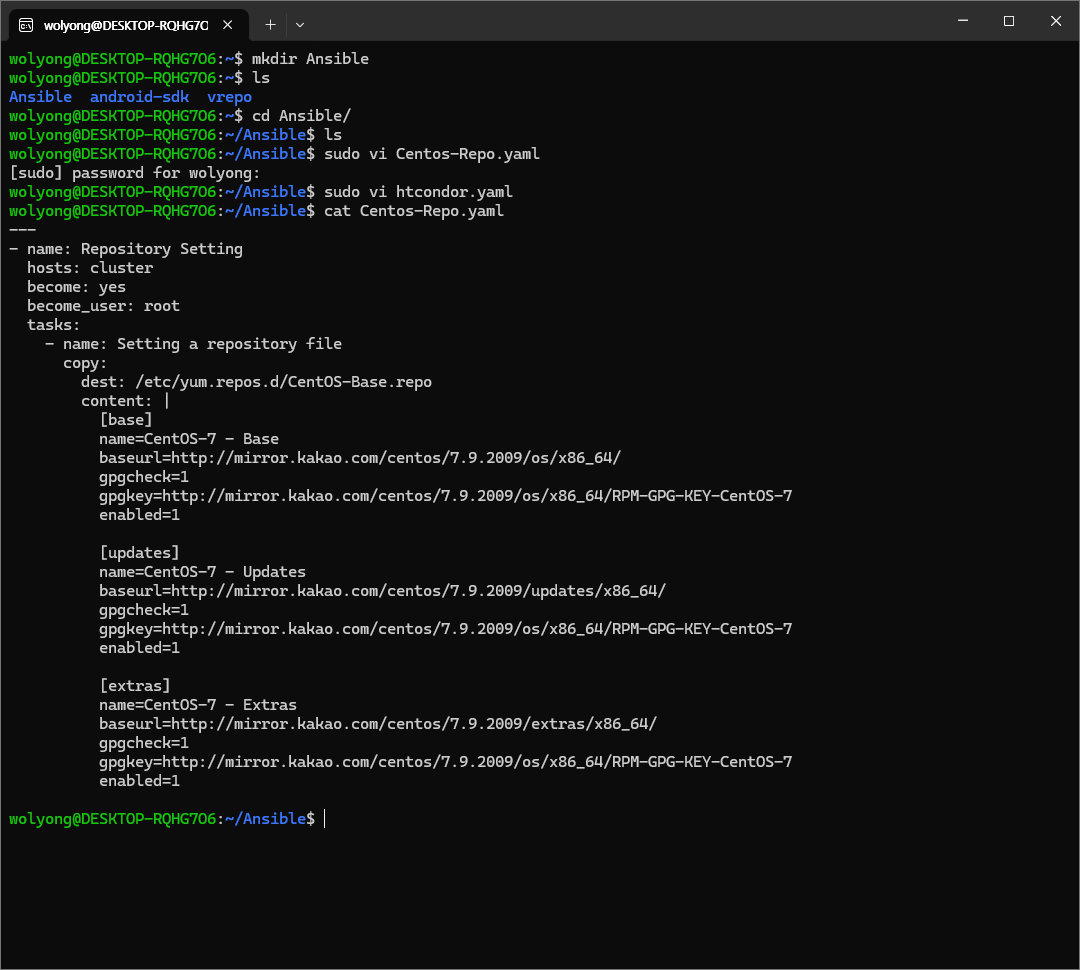
14. HTCondor 설치용 Ansible 플레이북 작성 (1)
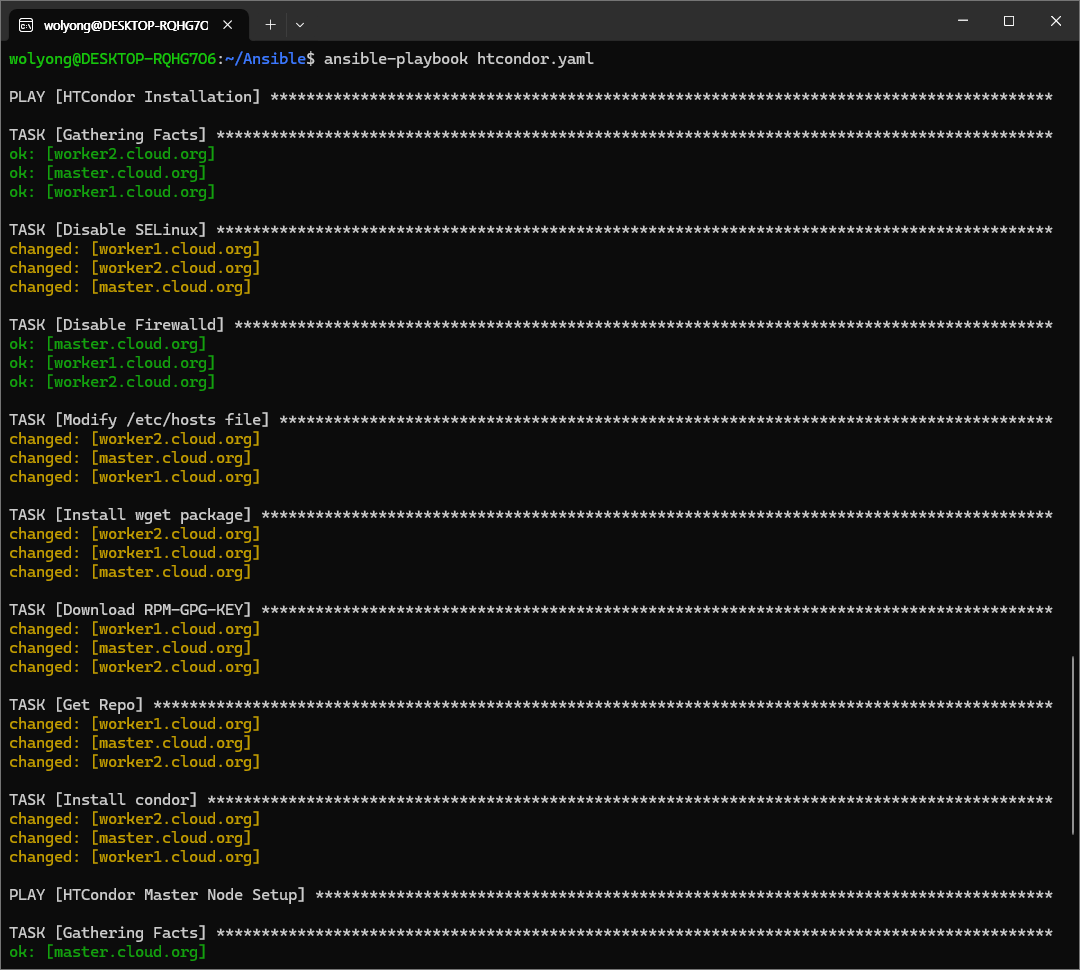
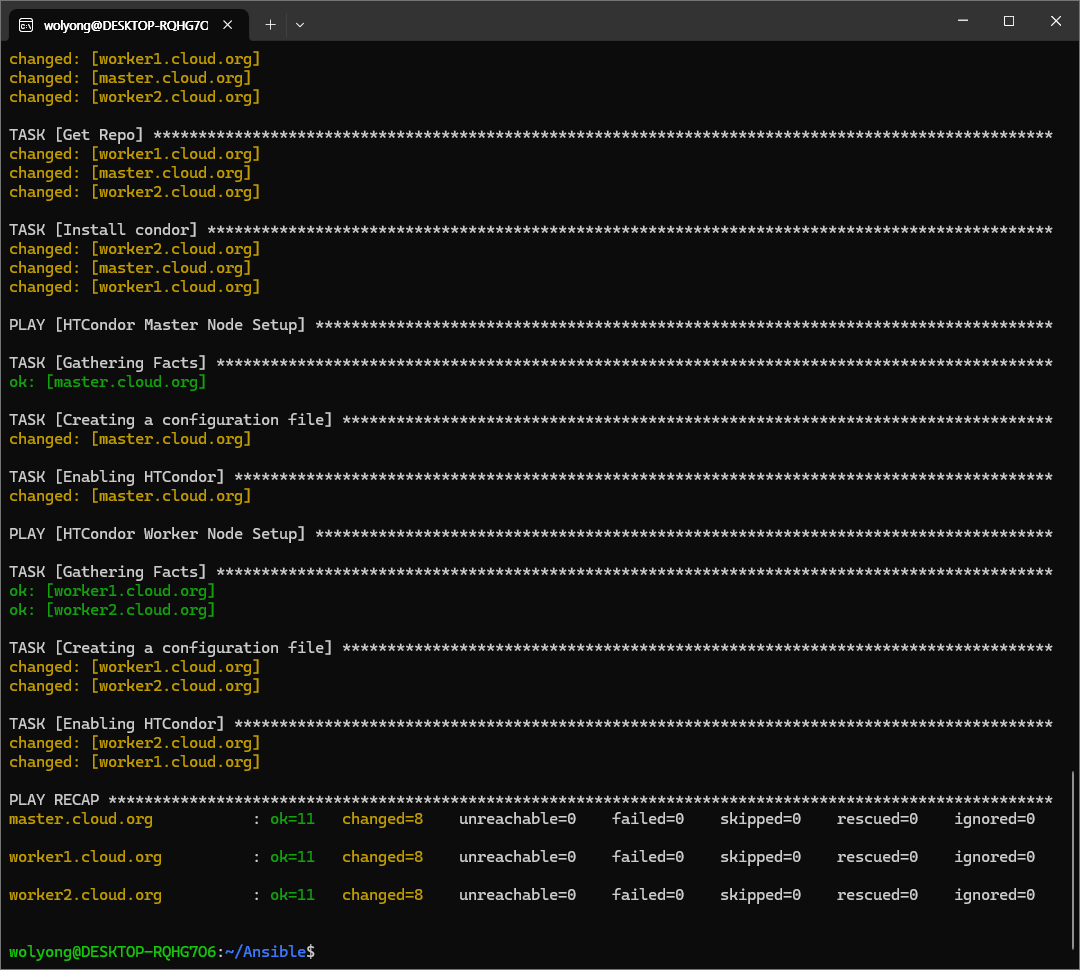
htcondor.yaml 플레이북 파일의 일부입니다. SELinux를 비활성화하고, Firewall을 중지한 뒤, /etc/hosts 파일을 각 노드에 배포하는 작업부터 Condor 패키지를 설치하는 작업까지 순차적으로 정의되어 있습니다.
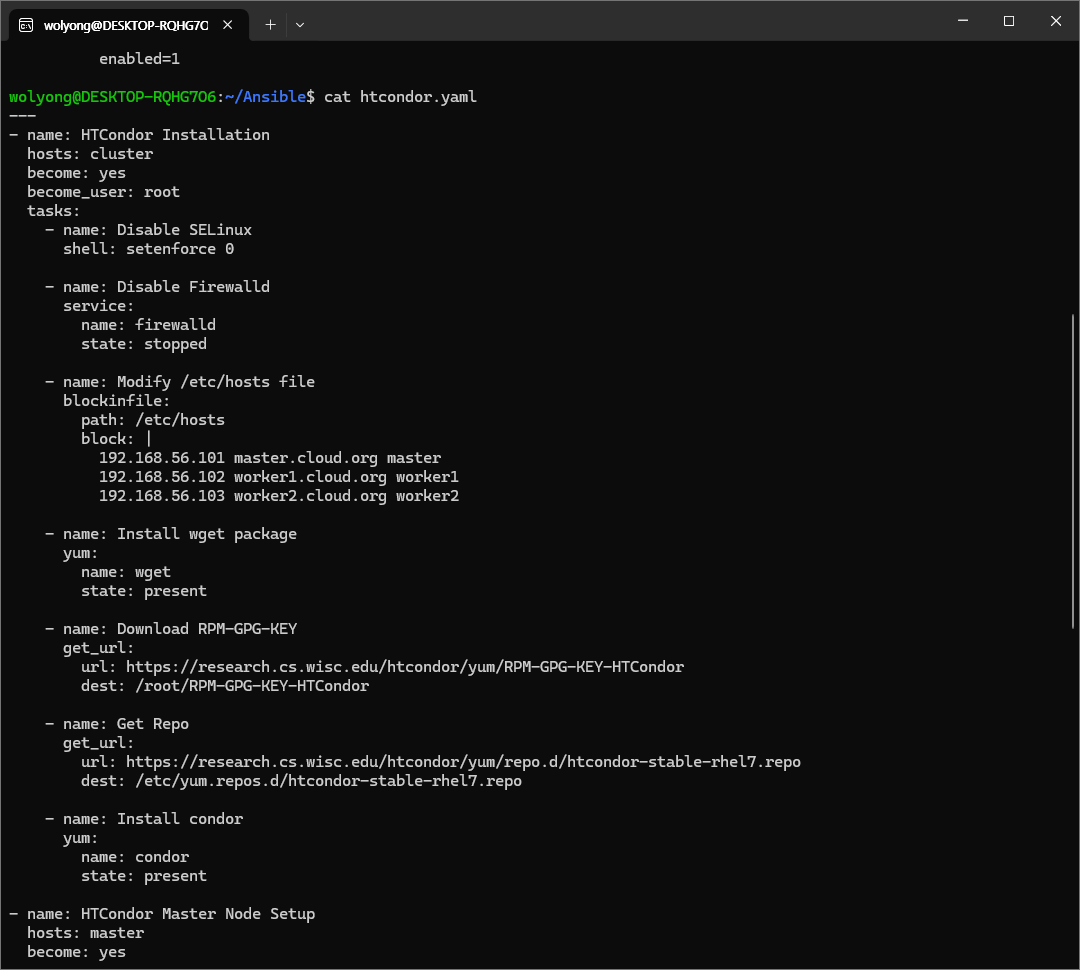
15. HTCondor 설치용 Ansible 플레이북 작성 (2)
HTCondor의 마스터 노드 및 워커 노드에 대해 각각 설정 파일을 배포하고 서비스를 활성화하는 작업이 포함되어 있습니다. DAEMON_LIST, NETWORK_INTERFACE 등의 설정을 통해 클러스터 통신이 원활하게 이루어질 수 있도록 구성하였습니다.
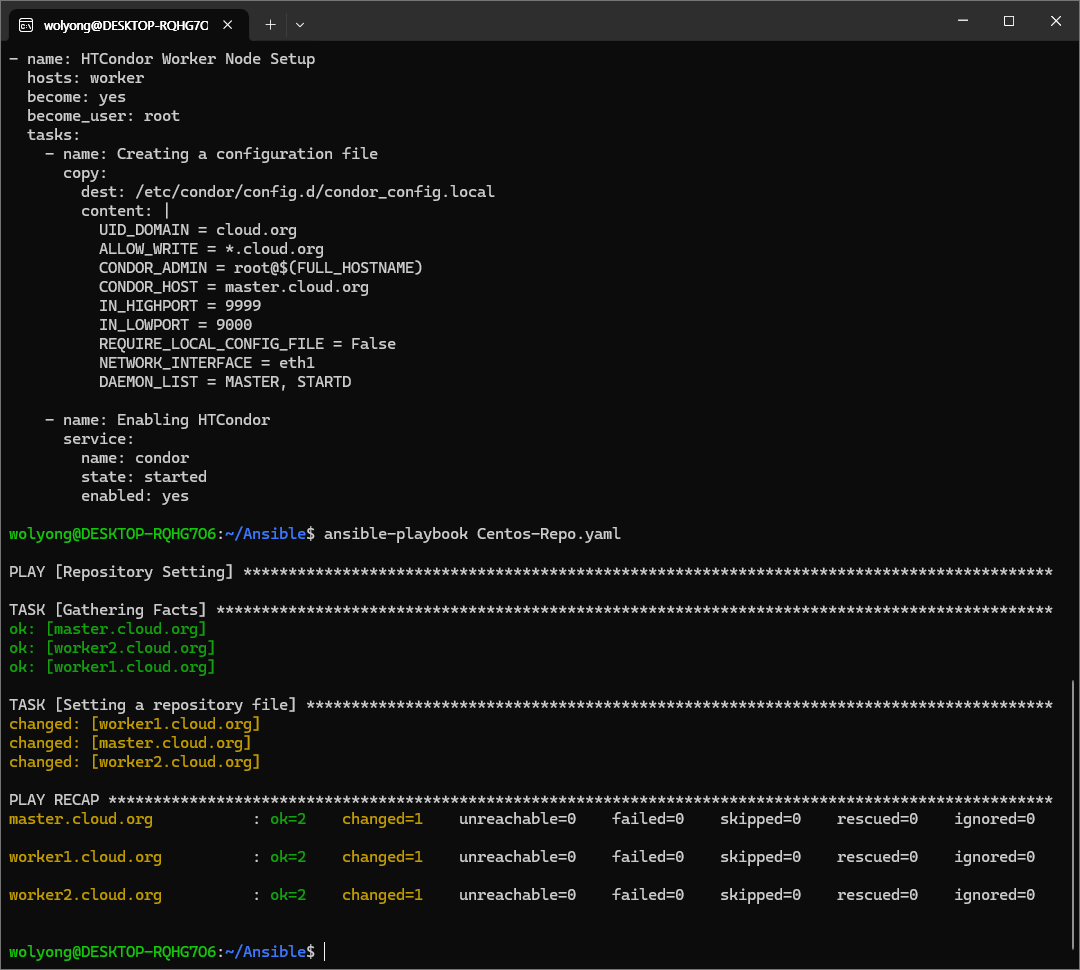
16. 저장소 설정 플레이북 실행 결과
ansible-playbook Centos-Repo.yaml 실행 결과, 3개의 노드 모두에서 저장소 파일이 정상적으로 배포되었음을 확인할 수 있습니다.
17. HTCondor 클러스터 상태 확인
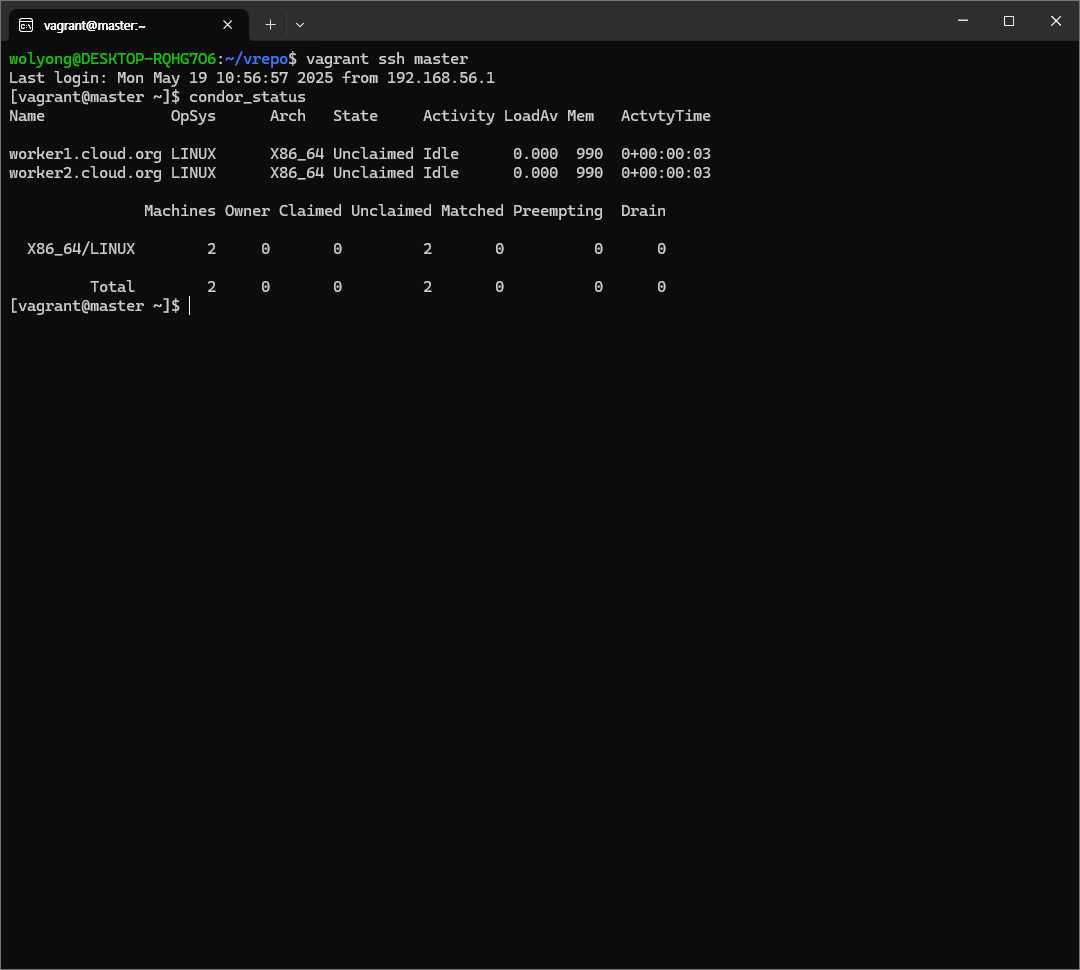
마스터 노드에 SSH 접속한 뒤 condor_status 명령어를 통해 클러스터에 등록된 워커 노드의 상태를 확인하였습니다. worker1.cloud.org와 worker2.cloud.org 모두 Unclaimed Idle 상태로, 작업 수신 준비가 완료된 상태임을 확인할 수 있습니다.
18. Python3 및 관련 라이브러리 설치
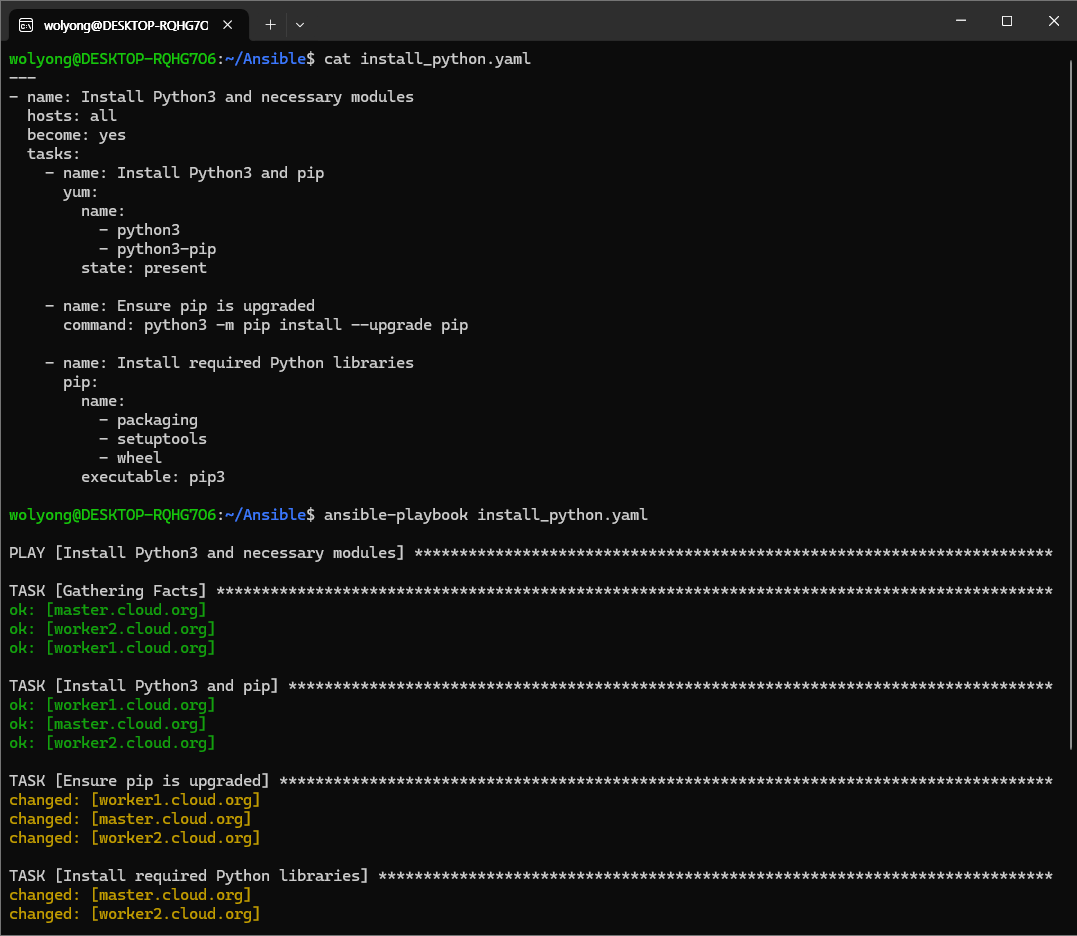
HTCondor에서 Python 기반 분산 작업 실행을 위해 Python3, pip 및 필수 라이브러리(packaging, setuptools, wheel)를 설치하는 Ansible 플레이북을 실행하였습니다. 모든 노드에서 관련 모듈이 정상적으로 설치되었습니다.
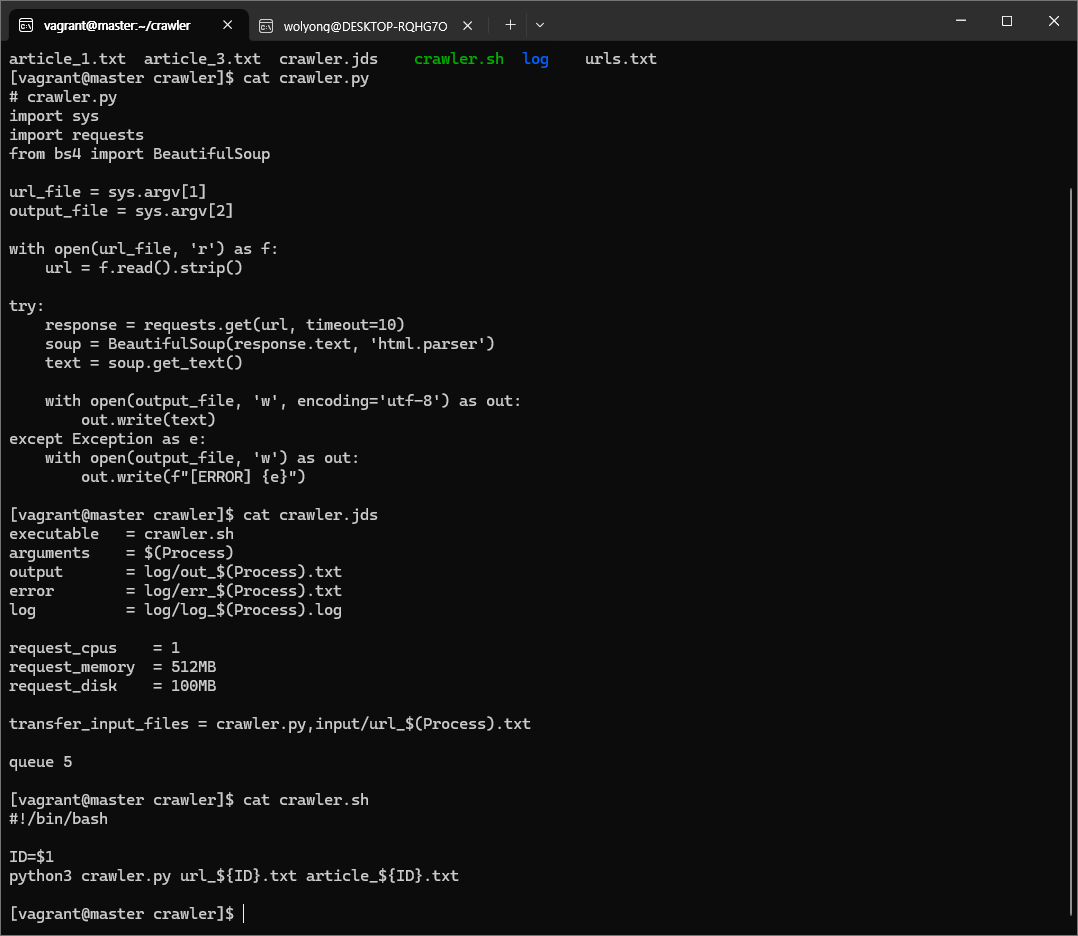
19. 웹 크롤링 Condor 작업 실행 구성
HTCondor를 이용해 병렬로 뉴스 기사 HTML을 크롤링하기 위한 작업 구성을 작성한 화면입니다.
-
crawler.py: 입력된 URL에서 HTML 본문 텍스트를 추출하여 .txt 파일로 저장하는 크롤링 스크립트입니다. BeautifulSoup을 이용해 HTML 태그를 제거하고 순수 텍스트만 저장합니다.
-
crawler.jds: Condor 제출 스크립트로, 각 작업은 crawler.sh를 실행하며 하나의 URL을 크롤링하도록 구성되어 있습니다. 작업 ID에 따라 input/output/log 파일 경로가 자동 지정됩니다. CPU 1개, 메모리 512MB, 디스크 100MB 자원이 요청됩니다.
-
crawler.sh: 작업 실행용 Bash 스크립트로, Condor에서 전달받은 ID를 바탕으로 crawler.py를 실행합니다. 입력은
url_${ID}.txt, 출력은article_${ID}.txt로 지정됩니다.
20. 실행결과